



1 / 7
Bitte lesen Sie die Artikelbeschreibung sorgfältig durch, da die Artikelfotos möglicherweise nicht mit dem tatsächlichen Produkt übereinstimmen. Originalseite anzeigen


Preis
¥ 3 999
Menge

1
Japan Inlandsversand
¥ 900
Geschätzte Lieferzeit
配送料 ¥900 2月12日-13日にお届け
Internationale Versandgebühr
Nach der Ankunft im Doorzo-Lager anwenden – probieren Sie die KI-Gewichtsschätzung aus.
Verkäufer

キーボードの端末との接続方法は下記になります。
1、キーボードの電源をONにして下さい。
電源が入ったことを示した後に消灯します。
省電力仕様でありこの状態で電源は入っております。
2、キーボードの左下のFnキーを押しながら離さずに
ローマ字のCを押して下さい。
これでキーボード側のBluetoothがONになります。
3、iPadの設定よりBluetoothをONにしペアリングを行ってください。
画面に表示される同キーボードをタッチして下さい。
4、iPadの画面に認証(PIN)コードが表示される場合は、
キーボードで数字を入力しEnterキーを押して下さい。
5、接続完了でランプが消灯します。
~~~~~~~~~~~~~~~~~~~~~~~~
※『789UIOJKL』等のキーが入力できない場合は
マウスキー機能をOFFにして下さい。
iPadの「設定」>「アクセシビリティ」の順に選択し、「タッチ」を選択します。
「AssistiveTouch」を選択し、「マウスキー」をOFFにします。
この機能はキーボードのキー入力でポインタを動かすためのもので、
文字入力時は利用しない機能となります。
~~~~~~~~~~~~~~~~~~~~~~
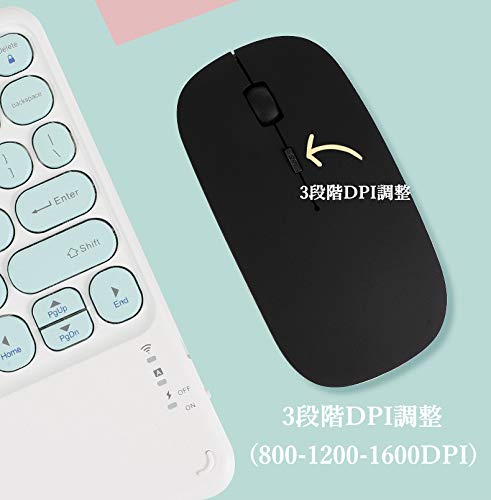
マウスの接続方法:
1、 マウス背面の電源スイッチをON (Bluetooth側) にして下さい。
2、 左上の緑の Connect ボタンをランプが光るまで押し続けて下さい。
3、 iPad の設定から Bluetooth を ON にしペアリングして下さい。
※iPad 側で登録が必要で御座います。
「設定」>「アクセシビリティ」の順に選択し、「タッチ」を選択します。
「AssistiveTouch」>「デバイス」の順に選択し、「Bluetooth デバイス」を選択します。
リストからデバイスを選択します
~~~~~~~~~~~~
マウスのスクロール(上下移動)方向について
iPadの場合はMacと同様にWindowsとは逆の方向にスクロールします。
なれない場合は下記をご参照の上でマウスのスクロール方向を逆にして下さい。
iPadで「設定」→「一般」→「トラックパッドとマウス」→
「ナチュラルなスクロール」をOFFにして下さい。
ONにすると元に戻すことが可能で御座います。
この機能はiPad上の設定でありマウスの不具合では御座いません
| メーカー: | XURUIKEJI |
|---|---|
| 製造元リファレンス : | YEEHi-4S2 |
| 特徴: | ラウンドキー |
| ASIN: | B08F5FSKND |
| 手の向き: | 左右共用 |
| 色: | ブルー+白キーボード |
| 利き手: | 左右共用 |
| カラー: | ブルー+白キーボード |
| 対応デバイス: | タブレット |
| テーマ: | シンプル |
| 商品の追加説明1: | ラウンドキー |
| ブランド: | YEEHi |
| 鍵盤数: | 78 |
| キーボードの説明: | ワイヤレス |
| Amazon.co.jp での取り扱い開始日: | 2020/8/2 |
| メーカー名: | XURUIKEJI |
| ブランド名: | YEEHi |
| 互換デバイス: | タブレット |
| フォームファクタ: | ケース |
Artikel-Beschreibung
 Übersetzen
Shopping-Bewertung
MEHR
Doorzo  Malaysia
MalaysiaPast delivery and good condition and fair price good seller the ptis resenable 4 days from Japan to Malaysia
 George dauglas
True to Description. Honest SellerPhilippinen
PhilippinenQuality is very good. Item is in great condition. Kudos to the seller.
touchmenot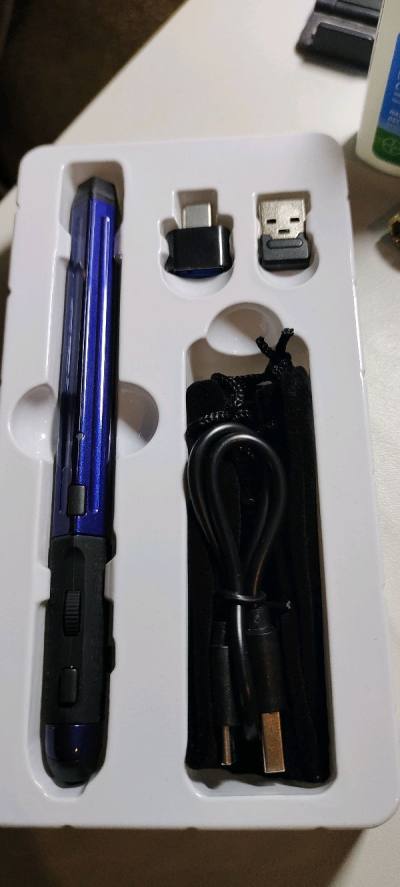
Mouse PenPhilippinen
PhilippinenThe item works perfectly fine and I am about to adjust my hand in using this pen mouse but I really like it.
User-eHmC1JdX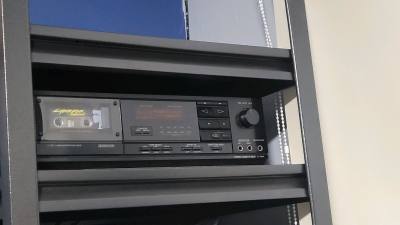
Great deal on cassette deckSingapur
SingapurGot my cassette deck (Somy TC-RX50) for an excellent price on @Doorzo! It works great and even came with operating instructions on ho...
micp90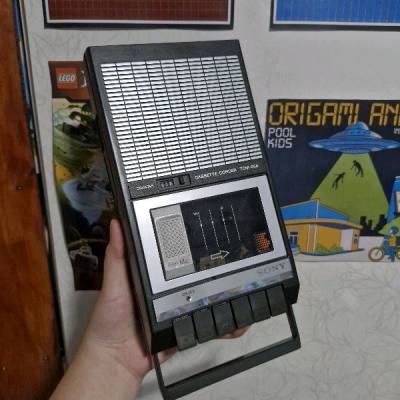
Great purchases of retro devices and appliances Singapur
SingapurGot a bunch of older retro cassette players, recorder and blank tapes for my collection. Received as described and work great in my s...
poseidon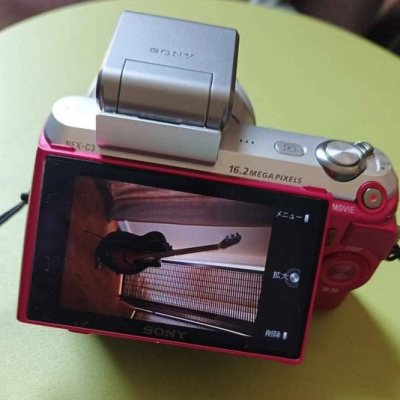
Sony NEX-C3 (body only)Philippinen
PhilippinenThis was my first time purchasing from Doorzo. I bought a Sony NEX-C3 (body only). I was hesitant at first, but I decided to push thr...
Jo El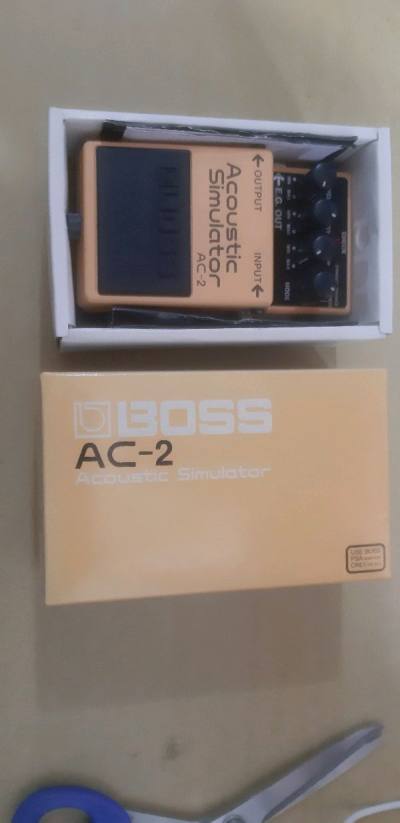
BOSS AC-2Philippinen
PhilippinenAlthough it has minor stain, it works properly and I already used it for some of my gigs.
Kimpacz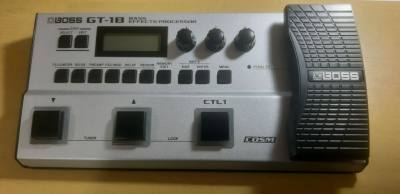
BOSS GT-1BPhilippinen
PhilippinenNo apparent damage and stain. Tested it for a gig and its working properly.
Kimpacz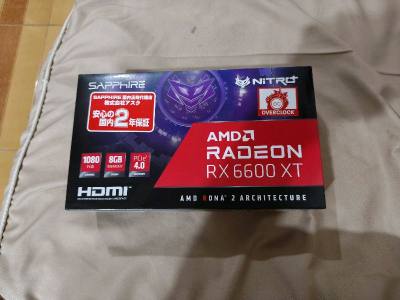
Reliable Service That Keeps Me Coming Back! Philippinen
PhilippinenSafe, secure, and reliable. That’s why I choose Doorzo over others. I look forward to ordering again in the future. It’s always a ple...
MarzBebanco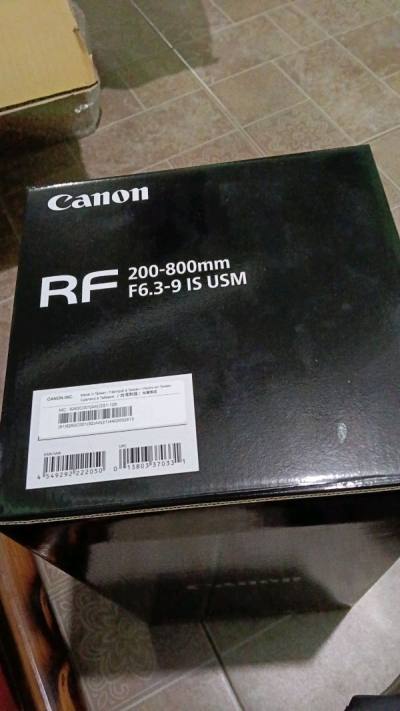
Canon RF 200-800mm Philippinen
PhilippinenMy experience fo buying was great. The only downside was buying it on December when it was a busy month for shopping. It almost took ...
Roneil202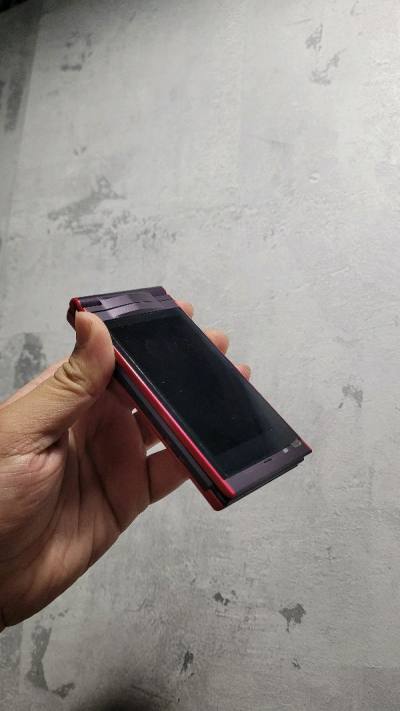
5th Doorzo Hauling!!Malaysia
MalaysiaI am so happy it came with a very good packaging especially it had camera and laptop at the same time, can t wait to get the rest of ...
zereith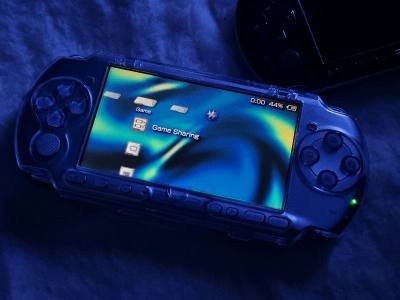
PSP 3000 Gundam vs GundamHungary
HungaryEverything went well, the order arrived quick and unharmed! The PSP works amazing
kochhunor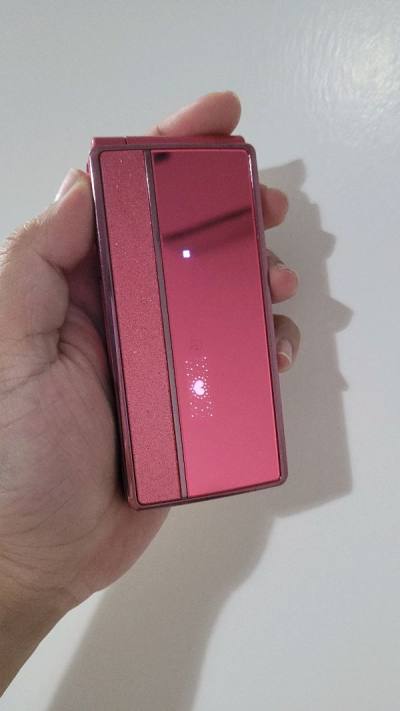
Happy with the experienceMalaysia
MalaysiaI received both flip phone without any issue, I can t wait to get other flip phones!!
zereith
Ipod nano and ipod touch Vereinigte Staaten
Vereinigte StaatenI pod nano works good can put up to 1000 songs
Ipod touch works only for songs you cant lobg into anything since its old
User-5kdyt9Zq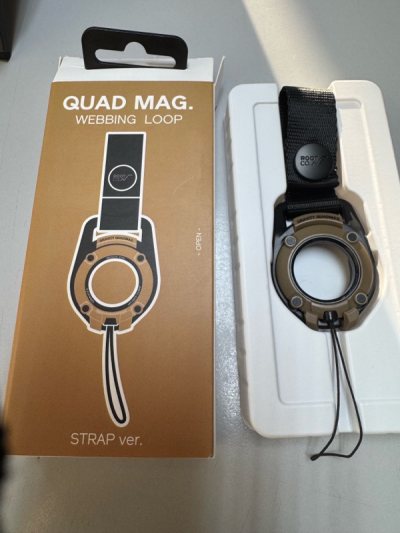
Root co Malaysia
MalaysiaBest quality product from Root co and happy to purchase from the seller vus Doorzo
covain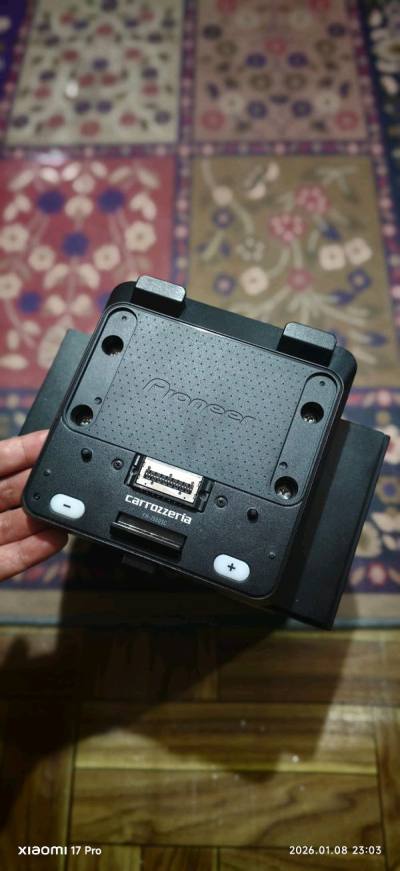
Carrozzeriaカーオーディオ SDA-700TAB+FH-7600SCMalaysia
MalaysiaAlready arrived to Malaysia, very good item, arrived with god condition
Syahir_Hazim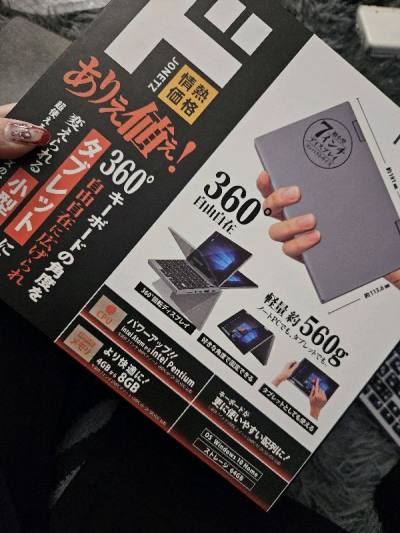
nanote umpcVereinigte Staaten
Vereinigte Staatenjust as described, came quick and it looked pretty much brand new.. thanks!!
vueko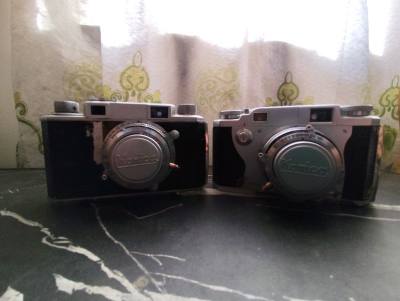
SecondPhilippinen
PhilippinenReceived this last December, and the transaction was smooth as always. I used Doorzo Air again for this one, and it took a bit longer...
LilyCoo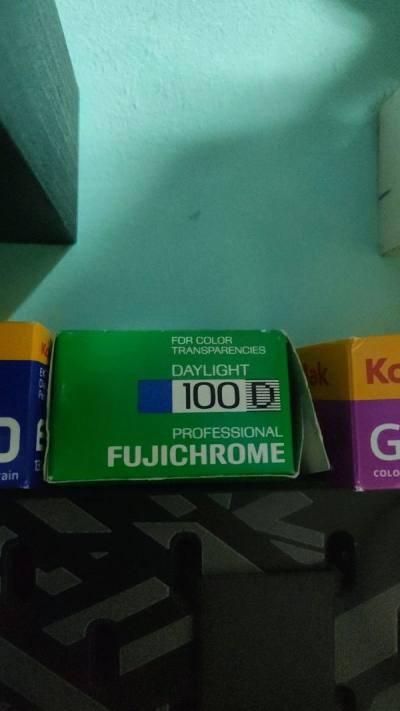
Expired NegativesSingapur
SingapurEverything as expected from the expired negatives, no expectations. ALL GOOD
User-5khpk4H1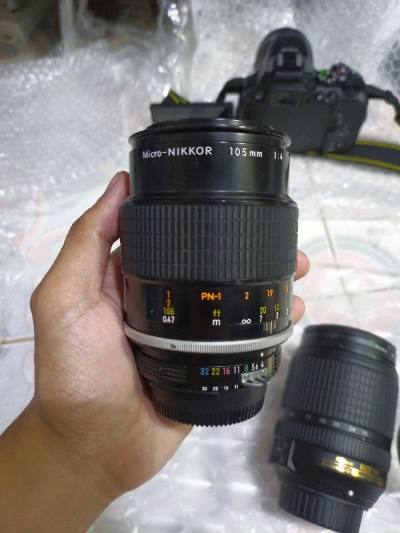
Awesome vintage find! Philippinen
Philippinenitems are accurate with the sellers details, packaging is secure.. nice 1st time experience shopping here
JospherKen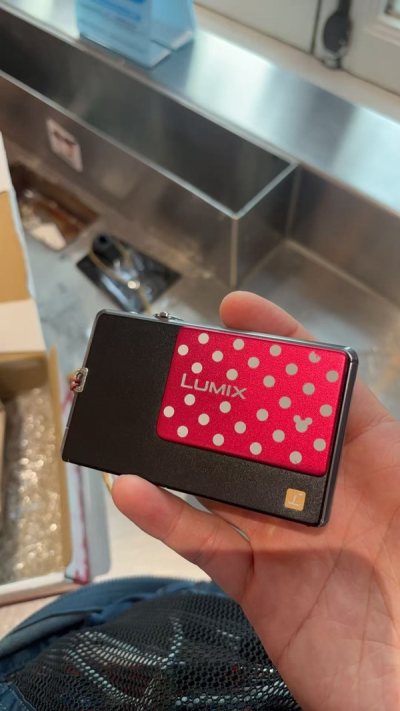
CCD相机 松下good cameraMacau
MacauFantastic very lovely, This my favor cheaper camera For, Buying
iokcheng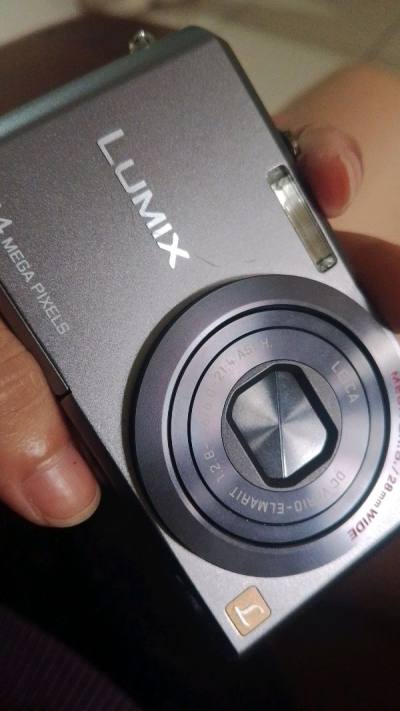
The best!Philippinen
PhilippinenBest purchase ever!! the camera is working and the output is so pretty, its not screen burn its just vignette and it doesn t affect t...
clairesm90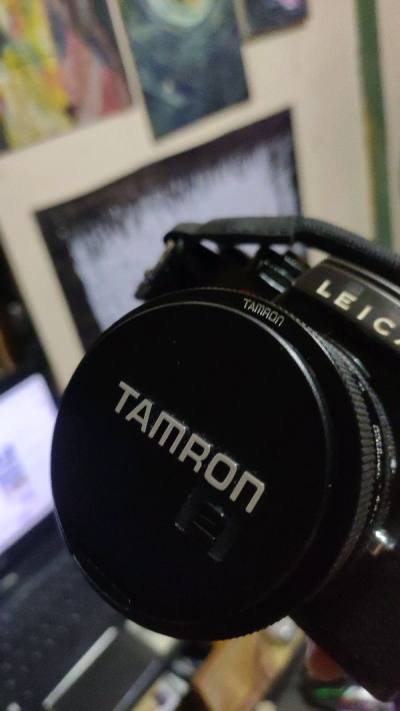
adaptall 01bPhilippinen
Philippinenvery nice lens - a little bit of dust but Ill clean it. Thank you Doorzooo i ill purhcase again!
Yuan89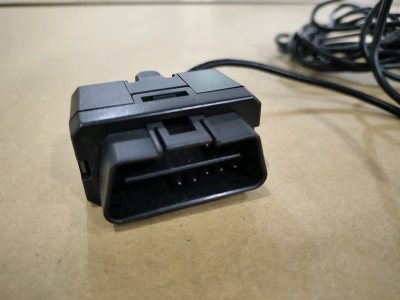
Comtec zero OBD2Malaysia
MalaysiaReceived in very good conditions, this doorzo apps are very easy for everyone. its very easy…thanks doorzo
Pojie86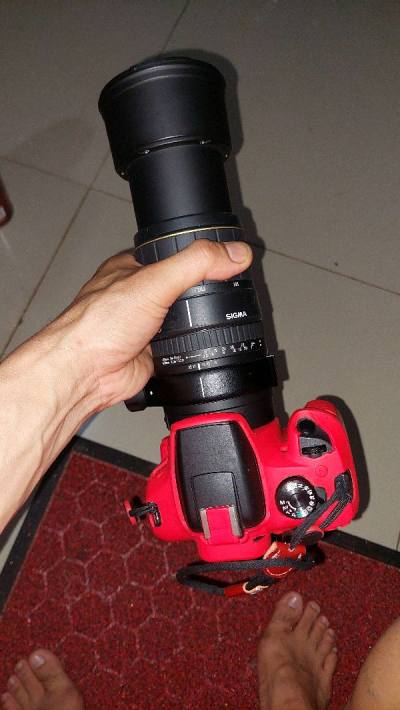
Sigma 135-400mm F4.5-5.6 APOPhilippinen
PhilippinenThis is a great deal/bargain for this type of lens, with minor problem, I just have to get it fixed here in our local camera shop
yazdixxix
Awesome retro camera purchaseSingapur
Singapurgot this awesome Canon powershot s90 camera from doorzo, its really cute! i took some shots as shown, the pictures are really retro a...
micp90
Pentax k5iisSingapur
SingapurThr product was packed and delivered in excellent condition.
User-aINKOhmK
Kenwood double din head unit Vereinigte Staaten
Vereinigte StaatenThis this is beautiful its almost perfect condition just some minor details here and there but were shown in the pictures
kiwisoda
Doorzo is still my choiceIndonesia
IndonesiaPlease if the packaging and delivery process can be accelerated so that the level of consumer satisfaction will increase.
User-6b911qmR
Great deals!!!Philippinen
PhilippinenI just received my first order from this app, at first I was hesitant but turns out they’re reliable. My parcel arrived safely and se...
pammy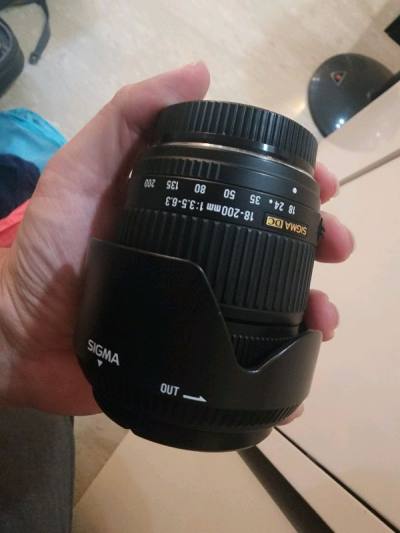
Sigma lens 18-200mmSingapur
SingapurThe lens was packed and processed very fast and the product was delivered to my doorstep within 2weeks in excellent condition.
User-aINKOhmK
Emblem toyota, comtecMalaysia
MalaysiaReceived in very excellent condition, good packing, fast delivey…thank doorzo
Pojie86
Experience using DoorzoIndonesia
IndonesiaI am very satisfied using Doorzo because the image is easy to understand and the service fee is cheap
Acong
ComtecMalaysia
MalaysiaVery fast delivery very good product… thank you very much and will buy again nice product, recommeded this seller
Pojie86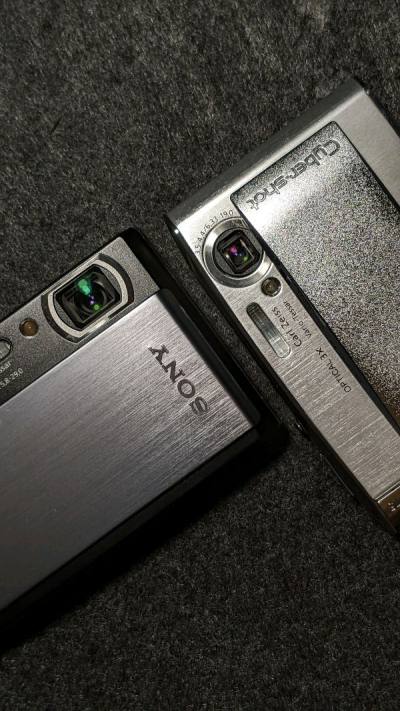
Sony DSC T300 and T5Malaysia
MalaysiaReceived both of my cameras in excellent condition! The packaging was tight and secure, and had thick layers of bubble wrap. My camer...
User-cZxJQxok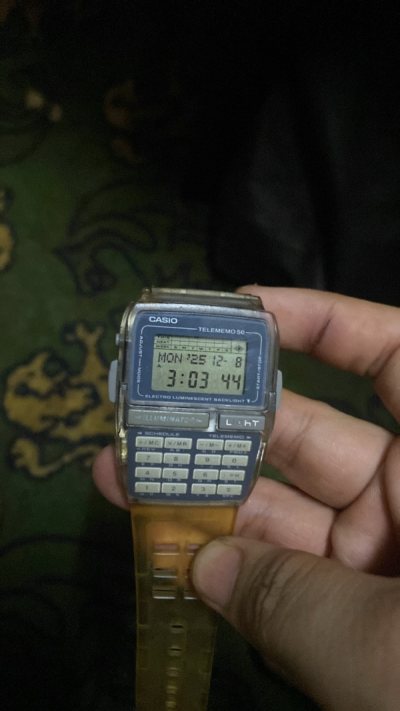
Data bank 63Malaysia
Malaysiagood condition...thank you sir..all the clocks work well..got the jackpot price..
Jack_Sapprow69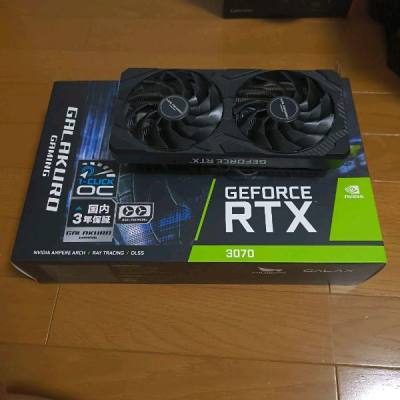
My First GPU on DoorzoMalaysia
MalaysiaThe bidding was easy and thankfully they have this token that we could use first instead of make payment now and then unlike other ap...
zereith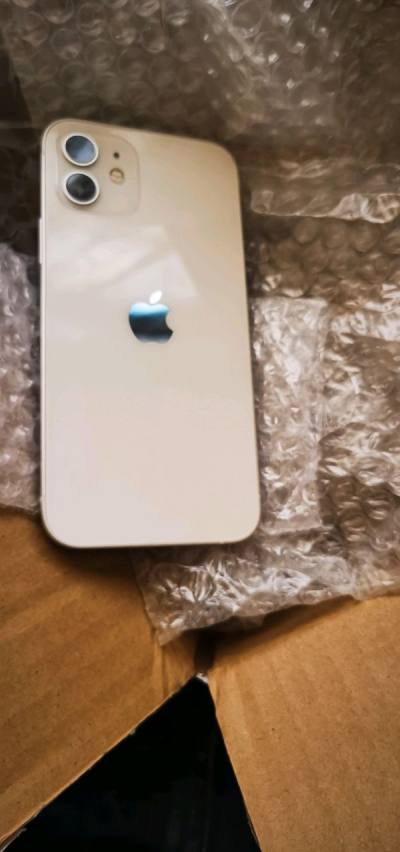
Mr Tutu Ghana
GhanaOrder received and is the same as seen am ok with everything thanks
Nana Osei Tutu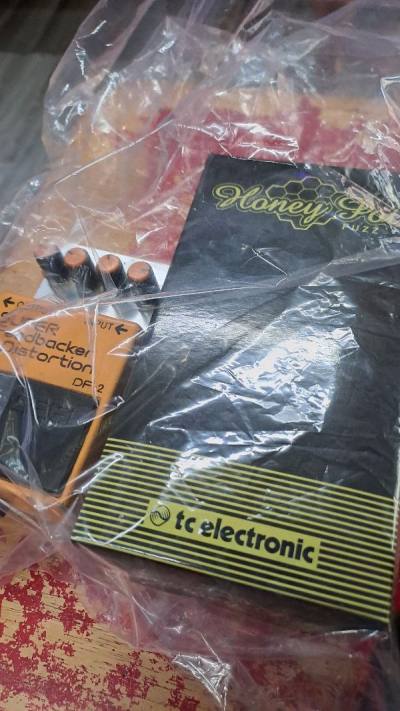
Doorzo Haul!!!Philippinen
PhilippinenEverything worked with no issues. Thankfully i managed to see these items at the right time and struck a deal!
789c3aMyFelixU45bf49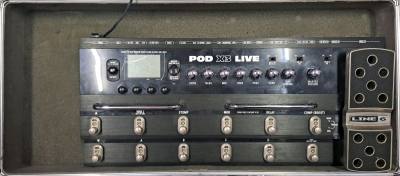
Doorzo Haul!Philippinen
PhilippinenEverything worked flawlessly! From the teclast tablet to the steinberg audio interface and to the line6 x3 pod live, there were no is...
789c3aMyFelixU45bf49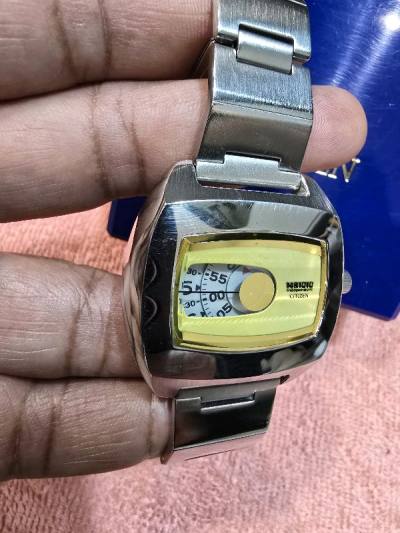
Seiko 5 actus and citizen jumping watchVereinigtes Königreich
Vereinigtes KönigreichBoth watches is amazing.im happy these watches in amazing condition
monu singh
I can't believe this is $30 or even less!Philippinen
PhilippinenI got bored and just bid on a random laptop with ジャンク (junk) tag on it with cosmetic issues like blemishes and scratches. A little cr...
Hitomidesu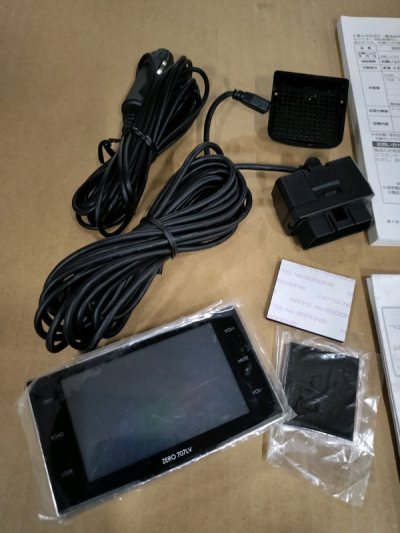
ComtecMalaysia
MalaysiaGood product quality…Item like new. Delivery not so long. Very good packing…Will repeat shopping again, Thanks Doorzo
Pojie86
The best DoorzoIndonesia
IndonesiaDoorzo can be very reliable in Japanese online shopping because of the low cost and services
Acong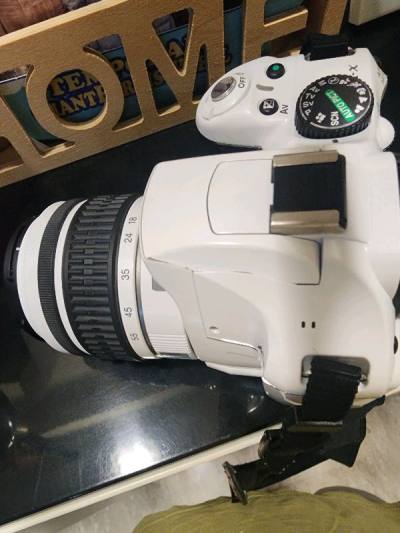
Pentax k-xSingapur
SingapurAppreciate the fast lifting of the air transportation restriction. Ordered on 23 Nov and arrived on 1 Dec!
User-aINKOhmK
Online shopping experience of Japanese products through DoorzoIndonesia
IndonesiaDoorzo is my only choice in terms of shopping for goods from Japan because here the service fee is low and the service is very good
User-6b911qmR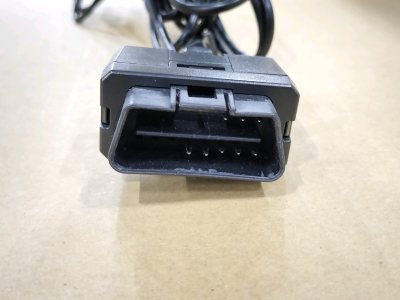
comtec OBDMalaysia
MalaysiaReceived in very good condition, doorzo is very user friendly apps and purchase free proxy. the packaging is very good, recommeded th...
Pojie86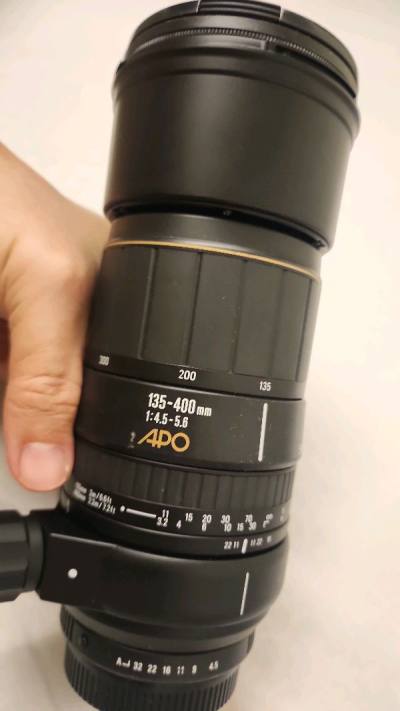
Sigma 135-400mmSingapur
SingapurExcellent handling and delivery. The product was packed and delivered in excellent condition.
User-aINKOhmK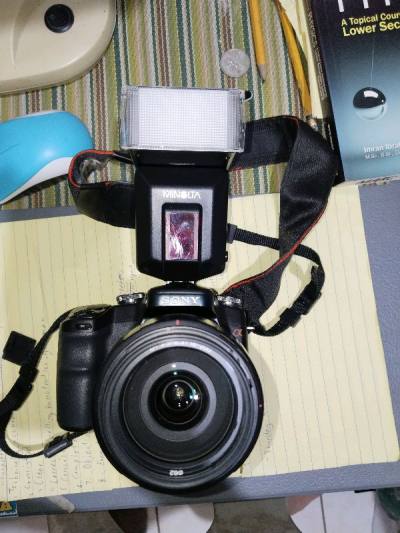
Minolta 3600HS DPhilippinen
PhilippinenI won this flash in an auction, it's in pristine condition and works well.
Great match with my Sony A100 which I also bought ...
Cram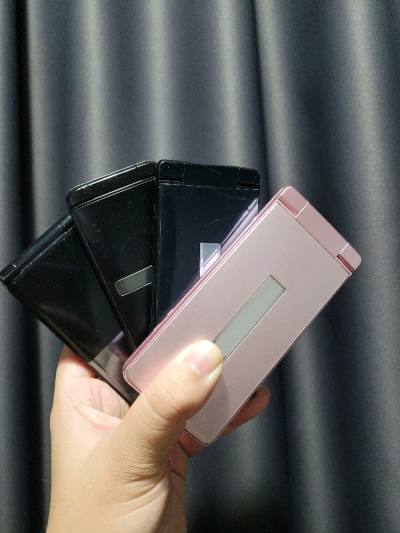
2nd Batch Japanese Flip Phone Malaysia
MalaysiaThis app is absolutely amazing and makes it so easy to buy and bid on all my phones from Japan without any issues. Plus, the direct t...
zereith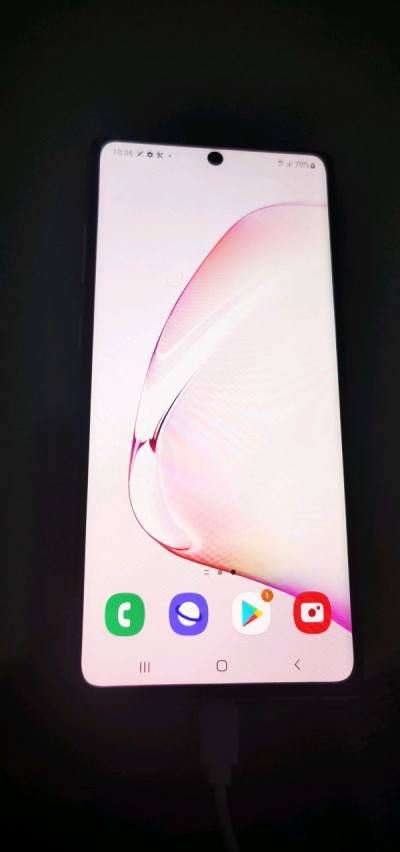
Mr Tutu Ghana
GhanaItem received and is the same as seen am ok with everything thanks
Nana Osei Tutu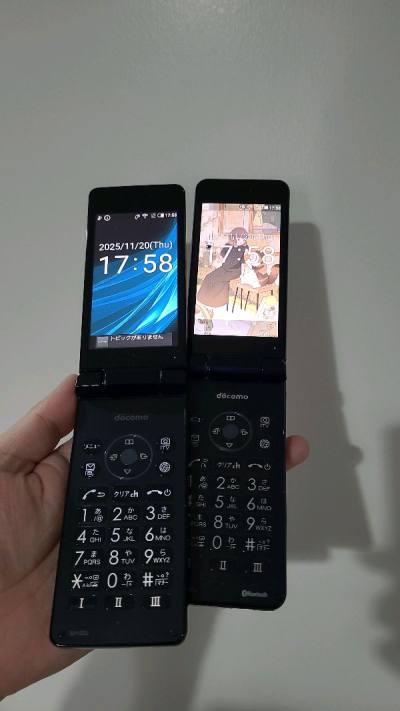
First Time buying using DoorzoMalaysia
MalaysiaI received my dream phone from japan!! everything work it should be and following the condition of the product descriptions.
Waiting...
zereith
Carrozzeria Malaysia
Malaysianeed some repairment... Thank you anyway... Thought the shipping fees was a bit high...
Sayane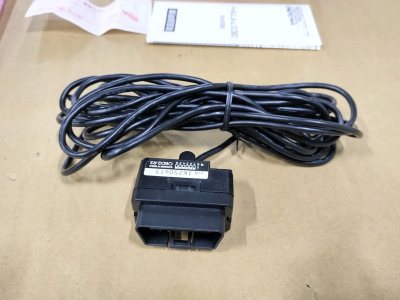
comtec RadarMalaysia
MalaysiaDoorzo offers a great gateway to Japanese marketplaces with low proxy fees and easy consolidation. While product quality depends on t...
Pojie86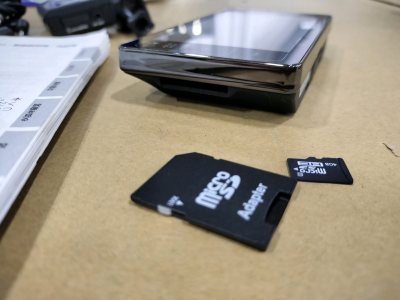
ComtecMalaysia
MalaysiaDoorzo offers a great gateway to Japanese marketplaces with low proxy fees and easy consolidation. While product quality depends on t...
Pojie86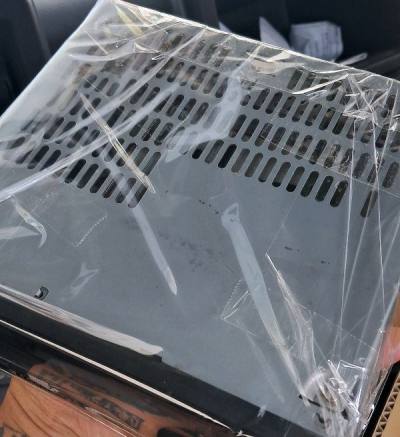
Honda cassette tunerPhilippinen
PhilippinenRecieved the item, well packed and bubble wrapped. Seller handled it well. Will buy again soon.
TootsieRoll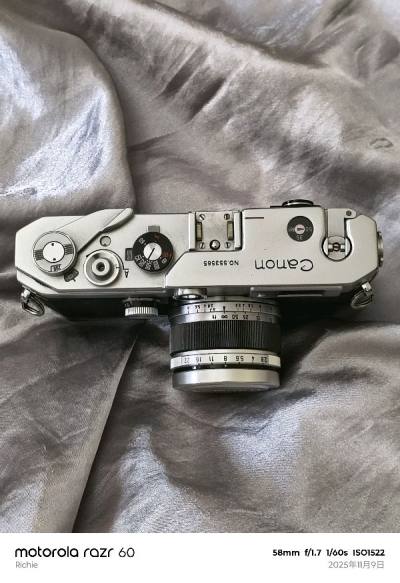
Canon L1 with 35mm f2.8 lensTaiwan
TaiwanIts very nice service,that I got my dream vintage camera &beautiful lens. It is really help me a lots. Thanks !!
Richie0936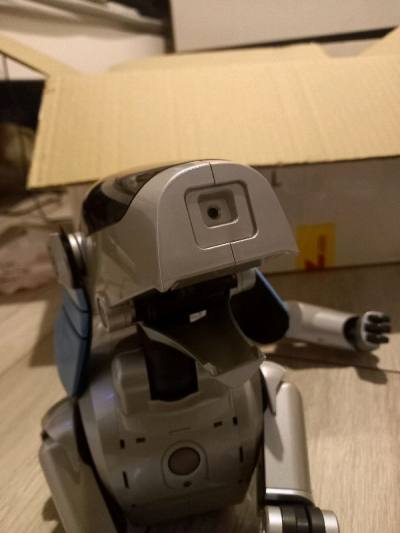
Best place for my aibo addictionVereinigtes Königreich
Vereinigtes KönigreichI have bought a 111 of mercari and it was exactly like the pictures. Highly reconsider buying aibo from dorrzo i have bought 4 so far...
User-goMHyKDA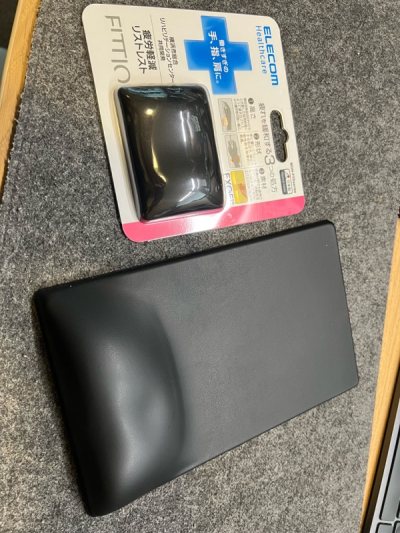
Fitto Mouse PadAustralia
AustraliaGreat product and very confortable. The delivery was smooth and package well. The product is great quality and value for money. No...
DaveKenobi
Quality OkayMalaysia
MalaysiaThanks You Sellers Thanks Doorzo officials i believe Doorzo All Product Quality okay .
TahsinAhamed



Copyright © 2015-2026 doorzo.com, All Rights Reserved

 Versand-Rechner
 Leitfaden für neue Benutzer
 Chatbot-Kundendienst
 Discord

